Domain wechselkursentwicklung.de kaufen?
Wir ziehen mit dem Projekt
wechselkursentwicklung.de um.
Sind Sie am Kauf der Domain
wechselkursentwicklung.de interessiert?
domain@kv-gmbh.de · 0541-91531010
Domain wechselkursentwicklung.de kaufen?
Wie benutzt man ein Aufzeichnungstool, um Bildschirmaktivitäten aufzuzeichnen?
Um Bildschirmaktivitäten aufzuzeichnen, startet man das Aufzeichnungstool und wählt den Bereich aus, den man aufnehmen möchte. Anschließend klickt man auf die Aufnahmetaste, um die Bildschirmaufnahme zu starten. Nach Beendigung der Aufnahme speichert man die Datei und kann sie bei Bedarf bearbeiten oder teilen. **
Wie kann ich eine Bildschirmaufzeichnung machen, um meinen Bildschirmaktivitäten festzuhalten?
Du kannst eine Bildschirmaufzeichnung mit Hilfe von Software wie z.B. OBS Studio, Camtasia oder QuickTime Player machen. Öffne die Software, wähle den Bereich aus, den du aufzeichnen möchtest, und starte die Aufnahme. Speichere die Aufzeichnung anschließend auf deinem Computer. **

Ähnliche Suchbegriffe für Bildschirmaktivitäten
Top-Angebote
Produkte zum Begriff Bildschirmaktivitäten:
-
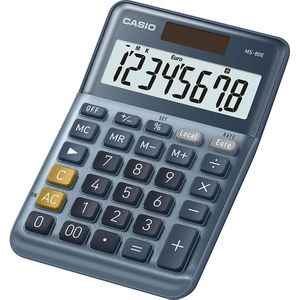
Casio Taschenrechner MS 80E,mit Währungsumrechnung, 8-stelliges LC-Display, Solar- & BatteriebetriebMit Währungsumrechner für effizienteres Rechnen und das Erstellen von Rechnungen und Angeboten in unterschiedlichen Währungen Größe: 10,1 x 14,9 x 2,8 cm, Gewicht: 120 g Tischrechner, optimal für die Anwendung in Büros und Geschäften, mit 00- und Prozent-Taste, die auch als Mark Up-Taste (Gewinnaufschlag) verwendet wird Große Kunststofftasten und großes, angewinkeltes Display mit Rechenbefehlanzeige für bequeme Eingabe und gute Lesbarkeit Hochwertig verarbeitet, mit Metallblende, für eine lange Nutzungsdauer Duale Stromversorgung mit Solarzellen und LR54-Batterie (im Lieferumfang) Lieferung: inkl. Knopfzelle LR54 Besonderheit: Solar- und Batteriebetrieb Merkmale: Stromversorgung: Batterie & Solar Display: 8-stellig Funktionen: mit Speicher, mit Währungsumrechnung Gehäuse: groß Farbe: blau9,95 €*Versand: 4,15 €Sichere Weiterleitung zum Anbieter
-
Canon HS-20TSC Tischrechner, Gewinn-/Kosten-/Handelsspanne, Steuerrechner brutto/netto, Währungsumrechnung, 00-Taste, 3-Tasten-SpeicherHighlights: * Schnelle Gewinn-, Kosten- und Handelsspannenberechnung * Steuerrechner-Funktion für brutto/netto auf Knopfdruck * Praktische Währungsumrechnung für Euro und Fremdwährungen * Effiziente Eingabe mit 00-Taste und 3-Tasten-SpeicherDer Canon Tischrechner HS-20TSC macht Kalkulationen im Büro und im Homeoffice angenehm einfach. Sie berechnen Margen, Kosten und Handelsspannen in Sekunden und behalten Ihre Preise stets im Griff. Dank 00-Taste und direktem Speicher erfassen Sie Zahlen schneller – das spart Ihnen spürbar Zeit im Tagesgeschäft. Steuerberechnung und Währungsumrechnung vereinfachen Ihren Arbeitsalltag zusätzlich. Ob brutto/netto oder Umrechnung zwischen Euro und anderen Währungen: Sie arbeiten präzise und bleiben flexibel. Holen Sie sich komfortable Rechenpower auf den Schreibtisch. Spezifikationen: * Gewinn-/Kosten-/Spannen * Steuerberechnung * Währungsumrechnung * 00-Taste * 3-Tasten-Speicher * Tischgerät kompakt17,84 €*Versand: 5,89 €Sichere Weiterleitung zum Anbieter

-
Wie kann man mithilfe eines Aufzeichnungstools Bildschirmaktivitäten für Schulungsvideos festhalten?
Man kann ein Aufzeichnungstool wie z.B. Camtasia oder OBS Studio verwenden, um Bildschirmaktivitäten aufzuzeichnen. Man wählt den Bildschirmbereich aus, den man aufnehmen möchte, startet die Aufnahme und speichert das Video im gewünschten Format ab. Anschließend kann man das Video bearbeiten und für Schulungszwecke verwenden. **
-
Welche Aufzeichnungssoftware können Sie empfehlen, um Bildschirmaktivitäten auf Ihrem Computer festzuhalten?
Ich kann OBS Studio empfehlen, da es kostenlos ist und eine Vielzahl von Funktionen bietet, um Bildschirmaktivitäten aufzuzeichnen. Eine weitere gute Option ist Camtasia, die benutzerfreundlich ist und professionelle Ergebnisse liefert. Bandicam ist auch eine beliebte Wahl für die Aufzeichnung von Bildschirmaktivitäten, da es eine hohe Qualität und einfache Bedienung bietet. **
-
Wie kann man mithilfe von Aufzeichnungssoftware Bildschirmaktivitäten effizient und hochwertig aufnehmen?
Um Bildschirmaktivitäten effizient und hochwertig aufzunehmen, sollte man eine qualitativ hochwertige Aufzeichnungssoftware verwenden. Es ist wichtig, die richtigen Einstellungen für Bildschirmauflösung, Framerate und Audioqualität zu wählen. Zudem sollte man vor der Aufnahme unnötige Programme schließen und sicherstellen, dass genügend Speicherplatz vorhanden ist. **
-
Wie kann man mit einem Aufzeichnungstool effektiv Bildschirmaktivitäten und Audioinhalte aufnehmen?
Man startet das Aufzeichnungstool und wählt die gewünschten Einstellungen für Bildschirmaufnahme und Audioquelle aus. Anschließend beginnt man die Aufnahme durch einen Klick auf den entsprechenden Button und beendet sie, wenn die gewünschten Inhalte aufgenommen wurden. Zum Schluss speichert man die Aufnahme in einem geeigneten Format und kann sie bei Bedarf weiter bearbeiten oder teilen. **
Wie kann man ein effektives und benutzerfreundliches Aufzeichnungstool für Bildschirmaktivitäten erstellen?
Um ein effektives und benutzerfreundliches Aufzeichnungstool für Bildschirmaktivitäten zu erstellen, sollte man zunächst die Anforderungen der Nutzer analysieren und eine benutzerfreundliche Oberfläche entwerfen. Zudem ist es wichtig, eine hohe Aufnahmequalität und verschiedene Funktionen wie Audioaufnahme und Bearbeitungsmöglichkeiten zu integrieren. Abschließend sollte das Tool regelmäßig aktualisiert und verbessert werden, um den Nutzern ein optimales Erlebnis zu bieten. **
Welches Aufnahmeprogramm empfehlen Sie für die Aufnahme von Videos und Bildschirmaktivitäten?
Ich empfehle das Programm OBS Studio, da es kostenlos, benutzerfreundlich und leistungsstark ist. Es ermöglicht die Aufnahme von Videos und Bildschirmaktivitäten in hoher Qualität und bietet viele Anpassungsmöglichkeiten. OBS Studio ist sowohl für Anfänger als auch für erfahrene Nutzer geeignet. **
Top-Angebote
Produkte zum Begriff Bildschirmaktivitäten:
-
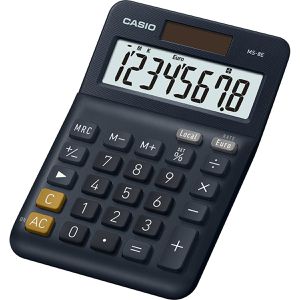
Casio Taschenrechner MS-8E, mit WährungsumrechnungSie erhalten den Nachfolger des Casio MS 8 VER II, MS 8E Größe: 10,1 x 14,9 x 2,8 cm, Gewicht: 105 g Mit Währungsumrechner für effizienteres Rechnen und das Erstellen von Rechnungen und Angeboten in unterschiedlichen Währungen 3-Tasten-Speicher, Vorzeichenwechsel, Tausender-Unterteilung, Profi-Prozentrechnung und Schnellkorrekturtaste für erhöhten Komfort Großer Tischrechner, optimal für die Anwendung in Büros und Geschäften, mit Prozent-Taste, die auch als Mark Up-Taste (Gewinnaufschlag) verwendet wird Kunststofftasten und großes, angewinkeltes Display für bequeme Eingabe und gute Lesbarkeit Gummifüße für einen sicheren Stand Duale Stromversorgung mit Solarzellen und LR54 - Batterie (im Lieferumfang), Solarbetrieb schont die Batterie und erhöht deren Lebensdauer deutlich Lieferung: inkl. Knopfzelle LR54 Besonderheit: Solar- und Batteriebetrieb Merkmale: Stromversorgung: Batterie & Solar Display: 8-stellig Funktionen: mit Speicher, mit Währungsumrechnung Gehäuse: groß Farbe: schwarz12,69 €*Versand: 4,15 €Sichere Weiterleitung zum Anbieter
-
Casio Taschenrechner MS 80E,mit Währungsumrechnung, 8-stelliges LC-Display, Solar- & BatteriebetriebMit Währungsumrechner für effizienteres Rechnen und das Erstellen von Rechnungen und Angeboten in unterschiedlichen Währungen Größe: 10,1 x 14,9 x 2,8 cm, Gewicht: 120 g Tischrechner, optimal für die Anwendung in Büros und Geschäften, mit 00- und Prozent-Taste, die auch als Mark Up-Taste (Gewinnaufschlag) verwendet wird Große Kunststofftasten und großes, angewinkeltes Display mit Rechenbefehlanzeige für bequeme Eingabe und gute Lesbarkeit Hochwertig verarbeitet, mit Metallblende, für eine lange Nutzungsdauer Duale Stromversorgung mit Solarzellen und LR54-Batterie (im Lieferumfang) Lieferung: inkl. Knopfzelle LR54 Besonderheit: Solar- und Batteriebetrieb Merkmale: Stromversorgung: Batterie & Solar Display: 8-stellig Funktionen: mit Speicher, mit Währungsumrechnung Gehäuse: groß Farbe: blau9,95 €*Versand: 4,15 €Sichere Weiterleitung zum Anbieter
-
Canon HS-20TSC Tischrechner, Gewinn-/Kosten-/Handelsspanne, Steuerrechner brutto/netto, Währungsumrechnung, 00-Taste, 3-Tasten-SpeicherHighlights: * Schnelle Gewinn-, Kosten- und Handelsspannenberechnung * Steuerrechner-Funktion für brutto/netto auf Knopfdruck * Praktische Währungsumrechnung für Euro und Fremdwährungen * Effiziente Eingabe mit 00-Taste und 3-Tasten-SpeicherDer Canon Tischrechner HS-20TSC macht Kalkulationen im Büro und im Homeoffice angenehm einfach. Sie berechnen Margen, Kosten und Handelsspannen in Sekunden und behalten Ihre Preise stets im Griff. Dank 00-Taste und direktem Speicher erfassen Sie Zahlen schneller – das spart Ihnen spürbar Zeit im Tagesgeschäft. Steuerberechnung und Währungsumrechnung vereinfachen Ihren Arbeitsalltag zusätzlich. Ob brutto/netto oder Umrechnung zwischen Euro und anderen Währungen: Sie arbeiten präzise und bleiben flexibel. Holen Sie sich komfortable Rechenpower auf den Schreibtisch. Spezifikationen: * Gewinn-/Kosten-/Spannen * Steuerberechnung * Währungsumrechnung * 00-Taste * 3-Tasten-Speicher * Tischgerät kompakt17,84 €*Versand: 5,89 €Sichere Weiterleitung zum Anbieter
-
Wie benutzt man ein Aufzeichnungstool, um Bildschirmaktivitäten aufzuzeichnen?
Um Bildschirmaktivitäten aufzuzeichnen, startet man das Aufzeichnungstool und wählt den Bereich aus, den man aufnehmen möchte. Anschließend klickt man auf die Aufnahmetaste, um die Bildschirmaufnahme zu starten. Nach Beendigung der Aufnahme speichert man die Datei und kann sie bei Bedarf bearbeiten oder teilen. **
-
Wie kann ich eine Bildschirmaufzeichnung machen, um meinen Bildschirmaktivitäten festzuhalten?
Du kannst eine Bildschirmaufzeichnung mit Hilfe von Software wie z.B. OBS Studio, Camtasia oder QuickTime Player machen. Öffne die Software, wähle den Bereich aus, den du aufzeichnen möchtest, und starte die Aufnahme. Speichere die Aufzeichnung anschließend auf deinem Computer. **
-
Wie kann man mithilfe eines Aufzeichnungstools Bildschirmaktivitäten für Schulungsvideos festhalten?
Man kann ein Aufzeichnungstool wie z.B. Camtasia oder OBS Studio verwenden, um Bildschirmaktivitäten aufzuzeichnen. Man wählt den Bildschirmbereich aus, den man aufnehmen möchte, startet die Aufnahme und speichert das Video im gewünschten Format ab. Anschließend kann man das Video bearbeiten und für Schulungszwecke verwenden. **
-
Welche Aufzeichnungssoftware können Sie empfehlen, um Bildschirmaktivitäten auf Ihrem Computer festzuhalten?
Ich kann OBS Studio empfehlen, da es kostenlos ist und eine Vielzahl von Funktionen bietet, um Bildschirmaktivitäten aufzuzeichnen. Eine weitere gute Option ist Camtasia, die benutzerfreundlich ist und professionelle Ergebnisse liefert. Bandicam ist auch eine beliebte Wahl für die Aufzeichnung von Bildschirmaktivitäten, da es eine hohe Qualität und einfache Bedienung bietet. **
Ähnliche Suchbegriffe für Bildschirmaktivitäten
-
Wie kann man mithilfe von Aufzeichnungssoftware Bildschirmaktivitäten effizient und hochwertig aufnehmen?
Um Bildschirmaktivitäten effizient und hochwertig aufzunehmen, sollte man eine qualitativ hochwertige Aufzeichnungssoftware verwenden. Es ist wichtig, die richtigen Einstellungen für Bildschirmauflösung, Framerate und Audioqualität zu wählen. Zudem sollte man vor der Aufnahme unnötige Programme schließen und sicherstellen, dass genügend Speicherplatz vorhanden ist. **
-
Wie kann man mit einem Aufzeichnungstool effektiv Bildschirmaktivitäten und Audioinhalte aufnehmen?
Man startet das Aufzeichnungstool und wählt die gewünschten Einstellungen für Bildschirmaufnahme und Audioquelle aus. Anschließend beginnt man die Aufnahme durch einen Klick auf den entsprechenden Button und beendet sie, wenn die gewünschten Inhalte aufgenommen wurden. Zum Schluss speichert man die Aufnahme in einem geeigneten Format und kann sie bei Bedarf weiter bearbeiten oder teilen. **
-
Wie kann man ein effektives und benutzerfreundliches Aufzeichnungstool für Bildschirmaktivitäten erstellen?
Um ein effektives und benutzerfreundliches Aufzeichnungstool für Bildschirmaktivitäten zu erstellen, sollte man zunächst die Anforderungen der Nutzer analysieren und eine benutzerfreundliche Oberfläche entwerfen. Zudem ist es wichtig, eine hohe Aufnahmequalität und verschiedene Funktionen wie Audioaufnahme und Bearbeitungsmöglichkeiten zu integrieren. Abschließend sollte das Tool regelmäßig aktualisiert und verbessert werden, um den Nutzern ein optimales Erlebnis zu bieten. **
-
Welches Aufnahmeprogramm empfehlen Sie für die Aufnahme von Videos und Bildschirmaktivitäten?
Ich empfehle das Programm OBS Studio, da es kostenlos, benutzerfreundlich und leistungsstark ist. Es ermöglicht die Aufnahme von Videos und Bildschirmaktivitäten in hoher Qualität und bietet viele Anpassungsmöglichkeiten. OBS Studio ist sowohl für Anfänger als auch für erfahrene Nutzer geeignet. **
* Alle Preise verstehen sich inklusive der gesetzlichen Mehrwertsteuer und ggf. zuzüglich Versandkosten. Die Angebotsinformationen basieren auf den Angaben des jeweiligen Shops und werden über automatisierte Prozesse aktualisiert. Eine Aktualisierung in Echtzeit findet nicht statt, so dass es im Einzelfall zu Abweichungen kommen kann. ** Hinweis: Teile dieses Inhalts wurden von KI erstellt.