Domain wechselkursentwicklung.de kaufen?
Wir ziehen mit dem Projekt
wechselkursentwicklung.de um.
Sind Sie am Kauf der Domain
wechselkursentwicklung.de interessiert?
domain@kv-gmbh.de · 0541-91531010
Domain wechselkursentwicklung.de kaufen?
Warum klappt es nicht, eine Trendlinie einzufügen?
Es gibt mehrere mögliche Gründe, warum es nicht möglich ist, eine Trendlinie einzufügen. Es könnte sein, dass die Daten nicht ausreichend sind, um eine sinnvolle Trendlinie zu erstellen. Es könnte auch sein, dass die Daten nicht linear sind und daher eine andere Art von Trendlinie erforderlich ist. Es ist auch möglich, dass ein Fehler im Programm oder in der Software vorliegt, die verwendet wird, um die Trendlinie einzufügen. **
Wie berechnet man eine Trendlinie in einem Diagramm?
Um eine Trendlinie in einem Diagramm zu berechnen, benötigt man eine Reihe von Datenpunkten. Es gibt verschiedene Methoden, um eine Trendlinie zu berechnen, je nach Art der Daten und dem gewünschten Modell. Eine häufig verwendete Methode ist die lineare Regression, bei der eine Gerade durch die Datenpunkte gelegt wird, um den allgemeinen Trend zu bestimmen. **
Ähnliche Suchbegriffe für Trendlinie
Top-Angebote
Produkte zum Begriff Trendlinie:
-
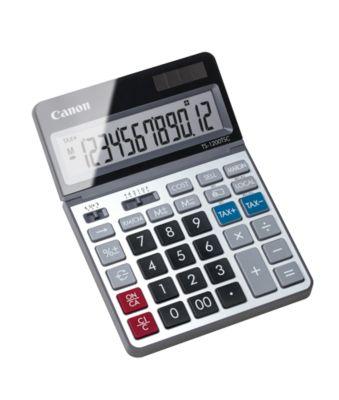
Tischrechner Canon TS-1200TSC, 12-stellige & klappbare LCD-Anzeige, mit Währungsumrechnung, Solar- & Batteriebetrieb, Kunststoff & Metall, silberDer hochwertige Tischrechner TS-1200TSC von Canon bewährt sich im täglichen Einsatz für kaufmännische Rechenoperationen. Das Gerät mit edler Metallfront zeichnet sich durch seine übersichtliche Gestaltung und seine Nutzerfreundlichkeit aus. Der Tischrechner bietet Ihnen ein großes und übersichtliches LCD-Display mit 12 Stellen. Das Display ist klappbar, um bei allen Lichtverhältnissen optimale Sichtbarkeit zu gewährleisten. Die großen Tasten aus Kunststoff sorgen für einen hohen Bedienkomfort. Der TS-1200TSC von Canon bietet Ihnen alle Rechenoperationen, die Sie im Büroalltag benötigen: Neben der Währungsumrechnung gehören auch die Steuerberechnung sowie die Prozentrechnung dazu. Besonders praktisch – Sie können diesen Rechner wahlweise im Batterie- oder Solarbetrieb nutzen. Die Gesamtmaße des farblich in Silber gehaltenen Tischrechners TS-1200TSC von Canon belaufen sich auf B 127 x T 179 x H 18 mm bei einem Gesamtgewicht von lediglich 194 g. Er wird Ihnen inklusiver einer LR44 Knopfzelle geliefert. Ausführung: * Für Büroanwendungen aller Art * 12-stellige LCD-Anzeige mit klappbarem Display * Große Tasten aus Kunststoff * Stabiler Rahmen mit Metallfront * Zahlreiche Funktionen, z.B. * Währungsumrechner * Steuerberechnung * Prozentrechnung * Vorzeichenwechsel * 00-Taste * Korrekturtaste * Speicher * Automatische Power-Off-Funktion * Solar- und Batteriebetrieb Weitere Details: * Lieferung erfolgt inkl. 1 x Knopfzelle LR44 * Material: Kunststoff & Metall * Farbe: silber * Maße: B 127 x T 179 x H 18 mm * Gewicht: 194 g29,74 €*Versand: 5,89 €Sichere Weiterleitung zum Anbieter
-
Wie erstelle ich eine spezielle Trendlinie in Excel?
Um eine spezielle Trendlinie in Excel zu erstellen, klicken Sie mit der rechten Maustaste auf den Datenpunkt in Ihrem Diagramm und wählen Sie "Trendlinie hinzufügen" aus. Wählen Sie dann die gewünschte Art der Trendlinie aus, z.B. exponentiell, logarithmisch oder polynomisch. Passen Sie bei Bedarf die Einstellungen an und klicken Sie auf "OK", um die Trendlinie zu erstellen. **
-
Wie wähle ich die beste Trendlinie in Excel aus?
Um die beste Trendlinie in Excel auszuwählen, sollten Sie zunächst die Art der Trendlinie bestimmen, die am besten zu Ihren Daten passt. Excel bietet verschiedene Optionen wie lineare, exponentielle, logarithmische und polynomiale Trendlinien. Überprüfen Sie dann die R-Quadrat-Werte für jede Trendlinie, um diejenige mit dem höchsten Wert auszuwählen. Ein höherer R-Quadrat-Wert zeigt an, dass die Trendlinie besser zu den Daten passt. **
-
Wie zeichnet man eine Trendlinie mit Steigung und Achsenabschnitt?
Um eine Trendlinie mit Steigung und Achsenabschnitt zu zeichnen, benötigt man mindestens zwei Punkte auf der Linie. Diese Punkte können aus vorhandenen Daten abgeleitet werden. Um die Steigung zu bestimmen, berechnet man den Anstieg der Linie zwischen den beiden Punkten. Der Achsenabschnitt wird dann als der Punkt bestimmt, an dem die Linie die y-Achse schneidet. Mit diesen Informationen kann die Trendlinie gezeichnet werden. **
-
Wie erstellt man in Excel eine Trendlinie für mehrere Datenreihen?
Um eine Trendlinie für mehrere Datenreihen in Excel zu erstellen, müssen Sie zunächst die Daten auswählen, für die Sie die Trendlinie erstellen möchten. Klicken Sie dann auf die Registerkarte "Einfügen" und wählen Sie "Diagramm" aus. Wählen Sie das gewünschte Diagramm aus und klicken Sie auf "OK". Klicken Sie mit der rechten Maustaste auf eine der Datenreihen im Diagramm und wählen Sie "Trendlinie hinzufügen" aus. Wiederholen Sie diesen Schritt für jede Datenreihe, für die Sie eine Trendlinie erstellen möchten. **
Soll die Trendlinie durch die x-Achse in Excel gehen?
Ob die Trendlinie durch die x-Achse in Excel gehen soll, hängt von der Art der Daten und dem gewünschten Modell ab. Wenn die Daten eine lineare Beziehung darstellen und die x-Achse einen sinnvollen Nullpunkt hat, kann es sinnvoll sein, dass die Trendlinie die x-Achse schneidet. In anderen Fällen kann es jedoch auch angemessen sein, dass die Trendlinie die x-Achse nicht schneidet, um den Trend der Daten besser darzustellen. **
Was ist der Unterschied zwischen einer Ausgleichsgerade und einer Trendlinie?
Eine Ausgleichsgerade ist eine Linie, die durch eine Punktwolke gelegt wird, um die durchschnittliche Beziehung zwischen den Variablen zu beschreiben. Sie wird verwendet, um den linearen Zusammenhang zwischen den Datenpunkten zu bestimmen. Eine Trendlinie hingegen wird verwendet, um den allgemeinen Trend oder das Muster der Datenpunkte zu beschreiben, unabhängig von ihrer spezifischen Beziehung. Sie kann linear oder nicht-linear sein und wird oft verwendet, um Vorhersagen oder Prognosen zu machen. **
Top-Angebote
Produkte zum Begriff Trendlinie:
-
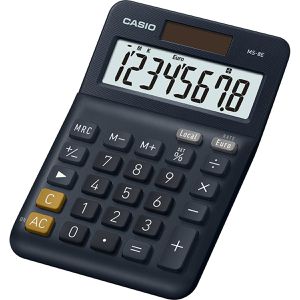
Casio Taschenrechner MS-8E, mit WährungsumrechnungSie erhalten den Nachfolger des Casio MS 8 VER II, MS 8E Größe: 10,1 x 14,9 x 2,8 cm, Gewicht: 105 g Mit Währungsumrechner für effizienteres Rechnen und das Erstellen von Rechnungen und Angeboten in unterschiedlichen Währungen 3-Tasten-Speicher, Vorzeichenwechsel, Tausender-Unterteilung, Profi-Prozentrechnung und Schnellkorrekturtaste für erhöhten Komfort Großer Tischrechner, optimal für die Anwendung in Büros und Geschäften, mit Prozent-Taste, die auch als Mark Up-Taste (Gewinnaufschlag) verwendet wird Kunststofftasten und großes, angewinkeltes Display für bequeme Eingabe und gute Lesbarkeit Gummifüße für einen sicheren Stand Duale Stromversorgung mit Solarzellen und LR54 - Batterie (im Lieferumfang), Solarbetrieb schont die Batterie und erhöht deren Lebensdauer deutlich Lieferung: inkl. Knopfzelle LR54 Besonderheit: Solar- und Batteriebetrieb Merkmale: Stromversorgung: Batterie & Solar Display: 8-stellig Funktionen: mit Speicher, mit Währungsumrechnung Gehäuse: groß Farbe: schwarz12,10 €*Versand: 4,15 €Sichere Weiterleitung zum Anbieter
-
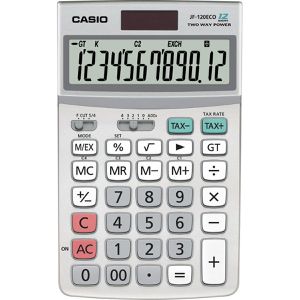
Casio Taschenrechner JF-120 ECO,Währungsumrechnung, 12-stelliges LC-Display, Solar- & BatteriebetriebMit Währungsumrechner (4 Währungsspeicher) für effizienteres Rechnen und das Erstellen von Rechnungen und Angeboten in unterschiedlichen Währungen Größe: 10,7 x 17,3 x 2,6 cm, Gewicht: 160 g 4-Tasten-Speicher, Vorzeichenwechsel und Korrekturtaste für erhöhten Komfort Optimal für die Anwendung in Büros und Geschäften, mit 00- und Prozenttaste, Wurzelberechnung, sowie GT-Speicher Bequemere und schnellere Rechnungsabläufe dank Wiederholungsfunktion, Fließ- und Festkomma und Rundungsfunktion Große Kunststofftasten und großes Display mit Tausenderunterteilung für bequeme Eingabe und gute Lesbarkeit Duale Stromversorgung mit Solarzellen und LR2032-Batterie (im Lieferumfang), Solarbetrieb schont die Batterie und erhöht deren Lebensdauer deutlich Hochwertig verarbeitet und leicht zu reinigen für eine lange Nutzungsdauer Recycelt - oberer und unterer Teil des Gehäuses bestehen aus recycelten Kunststoffen Lieferung: inkl. Knopfzelle LR2032 Besonderheit: Solar- und Batteriebetrieb Merkmale: Stromversorgung: Batterie & Solar Display: 12-stellig Funktionen: mit MwSt-Berechnung, mit Speicher, mit Währungsumrechnung Gehäuse: groß Farbe: silber18,29 €*Versand: 4,15 €Sichere Weiterleitung zum Anbieter
-
Tischrechner Canon TS-1200TSC, 12-stellige & klappbare LCD-Anzeige, mit Währungsumrechnung, Solar- & Batteriebetrieb, Kunststoff & Metall, silberDer hochwertige Tischrechner TS-1200TSC von Canon bewährt sich im täglichen Einsatz für kaufmännische Rechenoperationen. Das Gerät mit edler Metallfront zeichnet sich durch seine übersichtliche Gestaltung und seine Nutzerfreundlichkeit aus. Der Tischrechner bietet Ihnen ein großes und übersichtliches LCD-Display mit 12 Stellen. Das Display ist klappbar, um bei allen Lichtverhältnissen optimale Sichtbarkeit zu gewährleisten. Die großen Tasten aus Kunststoff sorgen für einen hohen Bedienkomfort. Der TS-1200TSC von Canon bietet Ihnen alle Rechenoperationen, die Sie im Büroalltag benötigen: Neben der Währungsumrechnung gehören auch die Steuerberechnung sowie die Prozentrechnung dazu. Besonders praktisch – Sie können diesen Rechner wahlweise im Batterie- oder Solarbetrieb nutzen. Die Gesamtmaße des farblich in Silber gehaltenen Tischrechners TS-1200TSC von Canon belaufen sich auf B 127 x T 179 x H 18 mm bei einem Gesamtgewicht von lediglich 194 g. Er wird Ihnen inklusiver einer LR44 Knopfzelle geliefert. Ausführung: * Für Büroanwendungen aller Art * 12-stellige LCD-Anzeige mit klappbarem Display * Große Tasten aus Kunststoff * Stabiler Rahmen mit Metallfront * Zahlreiche Funktionen, z.B. * Währungsumrechner * Steuerberechnung * Prozentrechnung * Vorzeichenwechsel * 00-Taste * Korrekturtaste * Speicher * Automatische Power-Off-Funktion * Solar- und Batteriebetrieb Weitere Details: * Lieferung erfolgt inkl. 1 x Knopfzelle LR44 * Material: Kunststoff & Metall * Farbe: silber * Maße: B 127 x T 179 x H 18 mm * Gewicht: 194 g29,74 €*Versand: 5,89 €Sichere Weiterleitung zum Anbieter
-
Warum klappt es nicht, eine Trendlinie einzufügen?
Es gibt mehrere mögliche Gründe, warum es nicht möglich ist, eine Trendlinie einzufügen. Es könnte sein, dass die Daten nicht ausreichend sind, um eine sinnvolle Trendlinie zu erstellen. Es könnte auch sein, dass die Daten nicht linear sind und daher eine andere Art von Trendlinie erforderlich ist. Es ist auch möglich, dass ein Fehler im Programm oder in der Software vorliegt, die verwendet wird, um die Trendlinie einzufügen. **
-
Wie berechnet man eine Trendlinie in einem Diagramm?
Um eine Trendlinie in einem Diagramm zu berechnen, benötigt man eine Reihe von Datenpunkten. Es gibt verschiedene Methoden, um eine Trendlinie zu berechnen, je nach Art der Daten und dem gewünschten Modell. Eine häufig verwendete Methode ist die lineare Regression, bei der eine Gerade durch die Datenpunkte gelegt wird, um den allgemeinen Trend zu bestimmen. **
-
Wie erstelle ich eine spezielle Trendlinie in Excel?
Um eine spezielle Trendlinie in Excel zu erstellen, klicken Sie mit der rechten Maustaste auf den Datenpunkt in Ihrem Diagramm und wählen Sie "Trendlinie hinzufügen" aus. Wählen Sie dann die gewünschte Art der Trendlinie aus, z.B. exponentiell, logarithmisch oder polynomisch. Passen Sie bei Bedarf die Einstellungen an und klicken Sie auf "OK", um die Trendlinie zu erstellen. **
-
Wie wähle ich die beste Trendlinie in Excel aus?
Um die beste Trendlinie in Excel auszuwählen, sollten Sie zunächst die Art der Trendlinie bestimmen, die am besten zu Ihren Daten passt. Excel bietet verschiedene Optionen wie lineare, exponentielle, logarithmische und polynomiale Trendlinien. Überprüfen Sie dann die R-Quadrat-Werte für jede Trendlinie, um diejenige mit dem höchsten Wert auszuwählen. Ein höherer R-Quadrat-Wert zeigt an, dass die Trendlinie besser zu den Daten passt. **
Ähnliche Suchbegriffe für Trendlinie
-
Wie zeichnet man eine Trendlinie mit Steigung und Achsenabschnitt?
Um eine Trendlinie mit Steigung und Achsenabschnitt zu zeichnen, benötigt man mindestens zwei Punkte auf der Linie. Diese Punkte können aus vorhandenen Daten abgeleitet werden. Um die Steigung zu bestimmen, berechnet man den Anstieg der Linie zwischen den beiden Punkten. Der Achsenabschnitt wird dann als der Punkt bestimmt, an dem die Linie die y-Achse schneidet. Mit diesen Informationen kann die Trendlinie gezeichnet werden. **
-
Wie erstellt man in Excel eine Trendlinie für mehrere Datenreihen?
Um eine Trendlinie für mehrere Datenreihen in Excel zu erstellen, müssen Sie zunächst die Daten auswählen, für die Sie die Trendlinie erstellen möchten. Klicken Sie dann auf die Registerkarte "Einfügen" und wählen Sie "Diagramm" aus. Wählen Sie das gewünschte Diagramm aus und klicken Sie auf "OK". Klicken Sie mit der rechten Maustaste auf eine der Datenreihen im Diagramm und wählen Sie "Trendlinie hinzufügen" aus. Wiederholen Sie diesen Schritt für jede Datenreihe, für die Sie eine Trendlinie erstellen möchten. **
-
Soll die Trendlinie durch die x-Achse in Excel gehen?
Ob die Trendlinie durch die x-Achse in Excel gehen soll, hängt von der Art der Daten und dem gewünschten Modell ab. Wenn die Daten eine lineare Beziehung darstellen und die x-Achse einen sinnvollen Nullpunkt hat, kann es sinnvoll sein, dass die Trendlinie die x-Achse schneidet. In anderen Fällen kann es jedoch auch angemessen sein, dass die Trendlinie die x-Achse nicht schneidet, um den Trend der Daten besser darzustellen. **
-
Was ist der Unterschied zwischen einer Ausgleichsgerade und einer Trendlinie?
Eine Ausgleichsgerade ist eine Linie, die durch eine Punktwolke gelegt wird, um die durchschnittliche Beziehung zwischen den Variablen zu beschreiben. Sie wird verwendet, um den linearen Zusammenhang zwischen den Datenpunkten zu bestimmen. Eine Trendlinie hingegen wird verwendet, um den allgemeinen Trend oder das Muster der Datenpunkte zu beschreiben, unabhängig von ihrer spezifischen Beziehung. Sie kann linear oder nicht-linear sein und wird oft verwendet, um Vorhersagen oder Prognosen zu machen. **
* Alle Preise verstehen sich inklusive der gesetzlichen Mehrwertsteuer und ggf. zuzüglich Versandkosten. Die Angebotsinformationen basieren auf den Angaben des jeweiligen Shops und werden über automatisierte Prozesse aktualisiert. Eine Aktualisierung in Echtzeit findet nicht statt, so dass es im Einzelfall zu Abweichungen kommen kann. ** Hinweis: Teile dieses Inhalts wurden von KI erstellt.